Domain drucker-online-bestellen.de kaufen?
Wir ziehen mit dem Projekt
drucker-online-bestellen.de um.
Sind Sie am Kauf der Domain
drucker-online-bestellen.de interessiert?
domain@kv-gmbh.de · 0541-91531010
Domain drucker-online-bestellen.de kaufen?
Welcher Drucker besser kaufen mit Laser oder Tintenstrahl?
Welcher Drucker besser kaufen mit Laser oder Tintenstrahl? Beide Druckertechnologien haben ihre Vor- und Nachteile. Laserdrucker sind in der Regel schneller und eignen sich besser für den Druck großer Mengen an Textdokumenten. Tintenstrahldrucker hingegen bieten eine bessere Farbgenauigkeit und eignen sich gut für den Druck von Fotos. Die Betriebskosten sind bei Laserdruckern in der Regel niedriger, da Toner länger hält als Tintenpatronen. Letztendlich hängt die Wahl des Druckers von Ihren individuellen Anforderungen ab. **
Wie kann ich einen WLAN-Drucker mit dem Netzwerk verbinden?
Um einen WLAN-Drucker mit dem Netzwerk zu verbinden, musst du zunächst sicherstellen, dass der Drucker über WLAN-Funktionen verfügt. Dann musst du den Drucker einschalten und die WLAN-Einstellungen öffnen. Wähle das gewünschte Netzwerk aus und gib das Passwort ein, um den Drucker mit dem Netzwerk zu verbinden. **
Ähnliche Suchbegriffe für Netzwerk-Konnektion
Top-Angebote
Produkte zum Begriff Netzwerk-Konnektion:
-
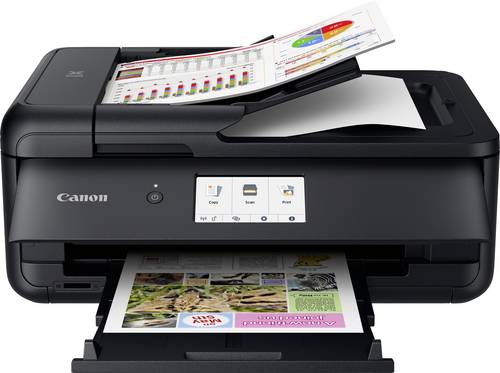
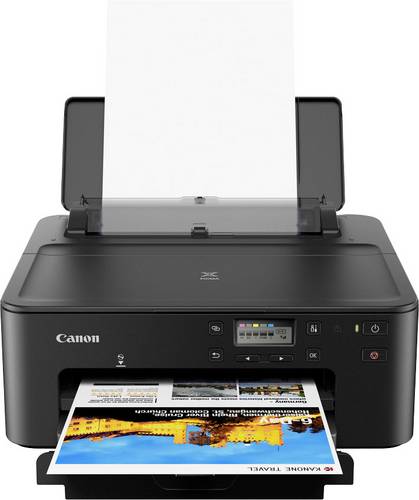
Canon PIXMA TS705a Drucker Tintenstrahl Farbe A4 LAN, WLAN, DuplexDer kompakte und vernetzte Drucker für Zuhause oder das Büro Große Funktionsvielfalt, kleines Format: Der bisher kompakteste Canon Drucker mit 5 separaten Tinten, einer Papierkapazität von bis zu 350 Blatt und nahtloser Konnektivität liefert professionell aussehende Dokumente und hochwertige Fotos - und das zum günstigen Preis. Einfach verbinden Der Drucker kann per LAN oder WLAN mit einem Laptop, einem PC oder einem Mobilgerät verbunden werden - auf Knopfdruck. Mit der Canon PRINT App oder AirPrint (iOS), Mopria (Android) und Windows 10 Mobile kannst du kabellos vom Mobilgerät drucken. Allzeit bereit Profitiere vom ununterbrochenen Druck mit hoher Normalpapierkapazität von 350 Blatt und zwei Papierzuführungen. Überwache den Tintenstand über das LCD, das dir auf einen Blick den Status anzeigt. Effizienter Betrieb Der automatische beidseitige Druck spart Papier, und die optionalen Tinten mit hoher Reichweite sind besonders effizient. Mit den XL- und XXL-Tinten druckst du 2- bis 3-mal so viele Seiten wie mit der Standardtinte - und 5 separate Tinten bedeuten auch, dass du nur die Tinte austauschen musst, die tatsächlich leer ist. Druckqualität der Business-Klasse Verlasse dich auf 5 separate Tinten - für randscharfen Text, lebendige Farben und professionell aussehende Geschäftsdokumente. Kreativ sein Kreativität ohne Grenzen bieten die vielen kreativen Apps und Druckmedien - wie das w69,03 €*Versand: 5,95 €Sichere Weiterleitung zum Anbieter
-
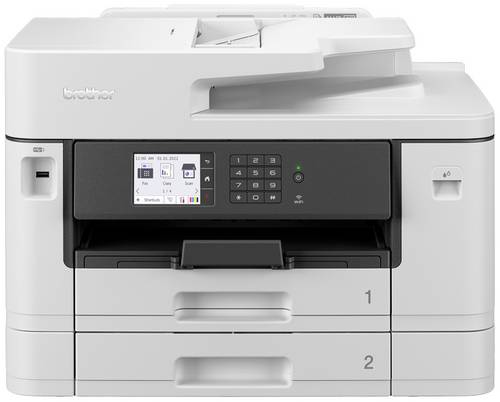
Brother MFC-J5740DW Multifunktionsdrucker Tintenstrahl Farbe A3 Drucker, Scanner, Kopierer, Fax ADF, Duplex, LAN, USB, WLANDer MFC-J5740DW ist der leistungsstarke und zuverlässige Helfer für alle Aufgaben im kleinen Büro. Über LAN oder WLAN ins Netzwerk eingebunden, greifen mehrere Nutzer bequem auf das Gerät zu. Dank der kostenlosen App Brother Mobile Connect haben Sie auch von unterwegs die Möglichkeit über Ihr Mobiltelefon oder Tablet zu drucken und zu scannen. Dank der neuen Maxidrive Drucktechnologie erhalten Sie langlebige und professionelle Ausdrucke bis zu DIN A3. Ausgestattet mit einer Papierkapazität von bis zu 600 Blatt und optionalen XL Tintenpatronen mit hoher Reichweite, drucken Sie länger und ohne zeitraubende Unterbrechnungen. Der 50 Blatt Duplex-ADF erlaubt es Ihnen schnell und beidseitig Ihre DIN A4 Dokumente zu scannen, zu kopieren oder zu faxen.338,99 €*Versand: 0,00 €Sichere Weiterleitung zum Anbieter

-
Wie können WLAN-Drucker in einem Netzwerk eingerichtet und verwendet werden?
1. Stelle sicher, dass der WLAN-Drucker eingeschaltet ist und mit dem Netzwerk verbunden ist. 2. Installiere die erforderlichen Treiber und Software auf den Computern, die den Drucker verwenden sollen. 3. Drucke über das Netzwerk, indem du das gewünschte Dokument auswählst und den WLAN-Drucker als Druckoption auswählst. **
-
Wie Drucker im Netzwerk freigeben?
Um einen Drucker im Netzwerk freizugeben, müssen Sie zunächst sicherstellen, dass der Drucker mit dem Netzwerk verbunden ist. Anschließend können Sie die Freigabe des Druckers über die Einstellungen des Druckers oder über die Netzwerkeinstellungen Ihres Computers aktivieren. Stellen Sie sicher, dass die Freigabe für andere Benutzer im Netzwerk sichtbar ist und dass die entsprechenden Berechtigungen festgelegt sind. Auf diese Weise können andere Benutzer im Netzwerk den freigegebenen Drucker finden und verwenden. Denken Sie daran, dass Sie möglicherweise auch Treiber für den Drucker auf den anderen Computern im Netzwerk installieren müssen. **
-
Wie kann ich über einen zweiten WLAN-Router auf die Netzwerk-Cloud zugreifen?
Um über einen zweiten WLAN-Router auf die Netzwerk-Cloud zuzugreifen, musst du sicherstellen, dass der zweite Router als Access Point konfiguriert ist. Verbinde den zweiten Router mit dem ersten Router über ein Ethernet-Kabel und stelle sicher, dass beide Router im selben IP-Adressbereich arbeiten. Dadurch wird eine nahtlose Verbindung zwischen den beiden Routern hergestellt und du kannst auf die Netzwerk-Cloud zugreifen, indem du dich mit dem WLAN des zweiten Routers verbindest. **
-
Reicht ein WLAN-Stick am USB-Port für den Drucker im Netzwerk aus?
Nein, ein WLAN-Stick am USB-Port allein reicht nicht aus, um einen Drucker ins Netzwerk einzubinden. Ein WLAN-Stick ermöglicht lediglich die drahtlose Verbindung des Computers mit dem Internet. Um den Drucker ins Netzwerk einzubinden, benötigt man entweder einen Drucker mit integriertem WLAN oder einen WLAN-Druckserver, der den Drucker mit dem Netzwerk verbindet. **
Wie kann ich meinen WLAN-Drucker in mein Netzwerk einbinden und drahtlos drucken?
Um deinen WLAN-Drucker in dein Netzwerk einzubinden, musst du ihn zunächst mit dem WLAN verbinden. Dies geschieht in der Regel über das Menü des Druckers oder über eine spezielle Software. Anschließend kannst du von jedem Gerät in deinem Netzwerk drahtlos auf den Drucker zugreifen und drucken. **
Wie verbinde ich einen Epson Drucker mit einem neuen Laptop im WLAN-Netzwerk?
Um einen Epson Drucker mit einem neuen Laptop im WLAN-Netzwerk zu verbinden, müssen Sie zunächst sicherstellen, dass sowohl der Drucker als auch der Laptop mit demselben WLAN-Netzwerk verbunden sind. Gehen Sie dann auf dem Laptop in die Einstellungen und wählen Sie "Drucker hinzufügen". Wählen Sie den Epson Drucker aus der Liste der verfügbaren Geräte aus und folgen Sie den Anweisungen, um die Verbindung herzustellen. **
Top-Angebote
Produkte zum Begriff Netzwerk-Konnektion:
-
Canon PIXMA TS9550a Multifunktionsdrucker Tintenstrahl Farbe A3 Drucker, Scanner, Kopierer Duplex, LAN, USB, WLANA3-fähiges Multifunktionssystem für das Homeoffice und für kreative Aufgaben Mit A3-Druckfähigkeit und einfacher kabelloser Konnektivität bieten dir die PIXMA TS9550a Serie die Möglichkeit zum professionellen Dokumentendruck für das Homeoffice oder die komplette Freiheit für all deine kreativen Projekte.195,89 €*Versand: 0,00 €Sichere Weiterleitung zum Anbieter
-
Welcher Drucker besser kaufen mit Laser oder Tintenstrahl?
Welcher Drucker besser kaufen mit Laser oder Tintenstrahl? Beide Druckertechnologien haben ihre Vor- und Nachteile. Laserdrucker sind in der Regel schneller und eignen sich besser für den Druck großer Mengen an Textdokumenten. Tintenstrahldrucker hingegen bieten eine bessere Farbgenauigkeit und eignen sich gut für den Druck von Fotos. Die Betriebskosten sind bei Laserdruckern in der Regel niedriger, da Toner länger hält als Tintenpatronen. Letztendlich hängt die Wahl des Druckers von Ihren individuellen Anforderungen ab. **
-
Wie kann ich einen WLAN-Drucker mit dem Netzwerk verbinden?
Um einen WLAN-Drucker mit dem Netzwerk zu verbinden, musst du zunächst sicherstellen, dass der Drucker über WLAN-Funktionen verfügt. Dann musst du den Drucker einschalten und die WLAN-Einstellungen öffnen. Wähle das gewünschte Netzwerk aus und gib das Passwort ein, um den Drucker mit dem Netzwerk zu verbinden. **
-
Wie können WLAN-Drucker in einem Netzwerk eingerichtet und verwendet werden?
1. Stelle sicher, dass der WLAN-Drucker eingeschaltet ist und mit dem Netzwerk verbunden ist. 2. Installiere die erforderlichen Treiber und Software auf den Computern, die den Drucker verwenden sollen. 3. Drucke über das Netzwerk, indem du das gewünschte Dokument auswählst und den WLAN-Drucker als Druckoption auswählst. **
-
Wie Drucker im Netzwerk freigeben?
Um einen Drucker im Netzwerk freizugeben, müssen Sie zunächst sicherstellen, dass der Drucker mit dem Netzwerk verbunden ist. Anschließend können Sie die Freigabe des Druckers über die Einstellungen des Druckers oder über die Netzwerkeinstellungen Ihres Computers aktivieren. Stellen Sie sicher, dass die Freigabe für andere Benutzer im Netzwerk sichtbar ist und dass die entsprechenden Berechtigungen festgelegt sind. Auf diese Weise können andere Benutzer im Netzwerk den freigegebenen Drucker finden und verwenden. Denken Sie daran, dass Sie möglicherweise auch Treiber für den Drucker auf den anderen Computern im Netzwerk installieren müssen. **
Ähnliche Suchbegriffe für Netzwerk-Konnektion
-
Canon PIXMA TS705a Drucker Tintenstrahl Farbe A4 LAN, WLAN, DuplexDer kompakte und vernetzte Drucker für Zuhause oder das Büro Große Funktionsvielfalt, kleines Format: Der bisher kompakteste Canon Drucker mit 5 separaten Tinten, einer Papierkapazität von bis zu 350 Blatt und nahtloser Konnektivität liefert professionell aussehende Dokumente und hochwertige Fotos - und das zum günstigen Preis. Einfach verbinden Der Drucker kann per LAN oder WLAN mit einem Laptop, einem PC oder einem Mobilgerät verbunden werden - auf Knopfdruck. Mit der Canon PRINT App oder AirPrint (iOS), Mopria (Android) und Windows 10 Mobile kannst du kabellos vom Mobilgerät drucken. Allzeit bereit Profitiere vom ununterbrochenen Druck mit hoher Normalpapierkapazität von 350 Blatt und zwei Papierzuführungen. Überwache den Tintenstand über das LCD, das dir auf einen Blick den Status anzeigt. Effizienter Betrieb Der automatische beidseitige Druck spart Papier, und die optionalen Tinten mit hoher Reichweite sind besonders effizient. Mit den XL- und XXL-Tinten druckst du 2- bis 3-mal so viele Seiten wie mit der Standardtinte - und 5 separate Tinten bedeuten auch, dass du nur die Tinte austauschen musst, die tatsächlich leer ist. Druckqualität der Business-Klasse Verlasse dich auf 5 separate Tinten - für randscharfen Text, lebendige Farben und professionell aussehende Geschäftsdokumente. Kreativ sein Kreativität ohne Grenzen bieten die vielen kreativen Apps und Druckmedien - wie das w69,03 €*Versand: 5,95 €Sichere Weiterleitung zum Anbieter
-
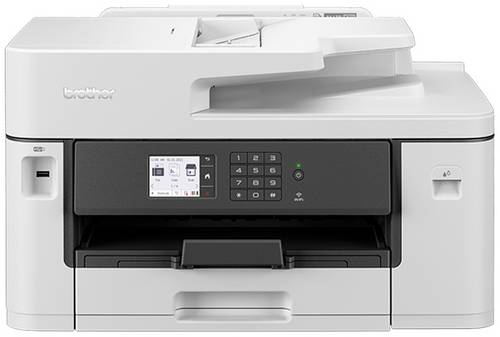
Brother MFC-J5740DW Multifunktionsdrucker Tintenstrahl Farbe A3 Drucker, Scanner, Kopierer, Fax ADF, Duplex, LAN, USB, WLANDer MFC-J5740DW ist der leistungsstarke und zuverlässige Helfer für alle Aufgaben im kleinen Büro. Über LAN oder WLAN ins Netzwerk eingebunden, greifen mehrere Nutzer bequem auf das Gerät zu. Dank der kostenlosen App Brother Mobile Connect haben Sie auch von unterwegs die Möglichkeit über Ihr Mobiltelefon oder Tablet zu drucken und zu scannen. Dank der neuen Maxidrive Drucktechnologie erhalten Sie langlebige und professionelle Ausdrucke bis zu DIN A3. Ausgestattet mit einer Papierkapazität von bis zu 600 Blatt und optionalen XL Tintenpatronen mit hoher Reichweite, drucken Sie länger und ohne zeitraubende Unterbrechnungen. Der 50 Blatt Duplex-ADF erlaubt es Ihnen schnell und beidseitig Ihre DIN A4 Dokumente zu scannen, zu kopieren oder zu faxen.338,99 €*Versand: 0,00 €Sichere Weiterleitung zum Anbieter
-
Brother MFC-J5345DW Multifunktionsdrucker Tintenstrahl Farbe A3 Drucker, Scanner, Kopierer, Fax ADF, Duplex, LAN, USB, WLANBrother MFC-J5345DW Multifunktionsdrucker Tintenstrahl Farbe A3 Drucker, Scanner, Kopierer, Fax ADF, Duplex, LAN, USB, WLAN299,00 €*Versand: 0,00 €Sichere Weiterleitung zum Anbieter
-
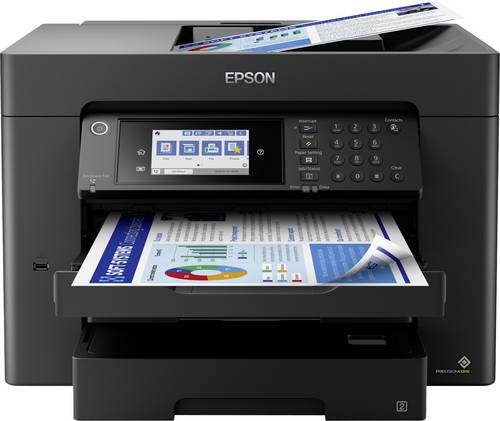
Epson WorkForce WF-7840DTWF Multifunktionsdrucker Tintenstrahl Farbe A3+ Drucker, Scanner, Kopierer, Fax Duplex, WLAN, USB, LANEpson WorkForce WF-7840DTWF Multifunktionsdrucker Tintenstrahl Farbe A3+ Drucker, Scanner, Kopierer, Fax Duplex, WLAN, USB, LAN318,98 €*Versand: 0,00 €Sichere Weiterleitung zum Anbieter
-
Wie kann ich über einen zweiten WLAN-Router auf die Netzwerk-Cloud zugreifen?
Um über einen zweiten WLAN-Router auf die Netzwerk-Cloud zuzugreifen, musst du sicherstellen, dass der zweite Router als Access Point konfiguriert ist. Verbinde den zweiten Router mit dem ersten Router über ein Ethernet-Kabel und stelle sicher, dass beide Router im selben IP-Adressbereich arbeiten. Dadurch wird eine nahtlose Verbindung zwischen den beiden Routern hergestellt und du kannst auf die Netzwerk-Cloud zugreifen, indem du dich mit dem WLAN des zweiten Routers verbindest. **
-
Reicht ein WLAN-Stick am USB-Port für den Drucker im Netzwerk aus?
Nein, ein WLAN-Stick am USB-Port allein reicht nicht aus, um einen Drucker ins Netzwerk einzubinden. Ein WLAN-Stick ermöglicht lediglich die drahtlose Verbindung des Computers mit dem Internet. Um den Drucker ins Netzwerk einzubinden, benötigt man entweder einen Drucker mit integriertem WLAN oder einen WLAN-Druckserver, der den Drucker mit dem Netzwerk verbindet. **
-
Wie kann ich meinen WLAN-Drucker in mein Netzwerk einbinden und drahtlos drucken?
Um deinen WLAN-Drucker in dein Netzwerk einzubinden, musst du ihn zunächst mit dem WLAN verbinden. Dies geschieht in der Regel über das Menü des Druckers oder über eine spezielle Software. Anschließend kannst du von jedem Gerät in deinem Netzwerk drahtlos auf den Drucker zugreifen und drucken. **
-
Wie verbinde ich einen Epson Drucker mit einem neuen Laptop im WLAN-Netzwerk?
Um einen Epson Drucker mit einem neuen Laptop im WLAN-Netzwerk zu verbinden, müssen Sie zunächst sicherstellen, dass sowohl der Drucker als auch der Laptop mit demselben WLAN-Netzwerk verbunden sind. Gehen Sie dann auf dem Laptop in die Einstellungen und wählen Sie "Drucker hinzufügen". Wählen Sie den Epson Drucker aus der Liste der verfügbaren Geräte aus und folgen Sie den Anweisungen, um die Verbindung herzustellen. **
* Alle Preise verstehen sich inklusive der gesetzlichen Mehrwertsteuer und ggf. zuzüglich Versandkosten. Die Angebotsinformationen basieren auf den Angaben des jeweiligen Shops und werden über automatisierte Prozesse aktualisiert. Eine Aktualisierung in Echtzeit findet nicht statt, so dass es im Einzelfall zu Abweichungen kommen kann. ** Hinweis: Teile dieses Inhalts wurden von KI erstellt.