Domain drucker-online-bestellen.de kaufen?
Wir ziehen mit dem Projekt
drucker-online-bestellen.de um.
Sind Sie am Kauf der Domain
drucker-online-bestellen.de interessiert?
domain@kv-gmbh.de · 0541-91531010
Domain drucker-online-bestellen.de kaufen?
Wie verbindet man chromecast mit WLAN?
Um Chromecast mit WLAN zu verbinden, musst du sicherstellen, dass dein Chromecast eingeschaltet ist und mit einem Fernseher oder Monitor verbunden ist. Gehe dann auf dein Smartphone oder Tablet und lade die Google Home App herunter. Öffne die App und wähle dein Chromecast-Gerät aus der Liste der verfügbaren Geräte aus. Folge den Anweisungen in der App, um dein WLAN-Netzwerk auszuwählen und das Passwort einzugeben. Sobald die Verbindung hergestellt ist, kannst du deinen Chromecast verwenden, um Inhalte von deinem Gerät auf deinen Fernseher zu streamen. **
Wie verbinde ich chromecast mit WLAN?
Um Chromecast mit WLAN zu verbinden, musst du sicherstellen, dass dein Chromecast eingeschaltet ist und mit einem Fernseher verbunden ist. Gehe dann auf dein Smartphone oder Tablet und öffne die Google Home App. Klicke auf das Gerätesymbol in der oberen rechten Ecke und wähle "Gerät einrichten". Folge den Anweisungen in der App, um dein WLAN auszuwählen und das Passwort einzugeben. Sobald die Verbindung hergestellt ist, kannst du deinen Chromecast verwenden, um Inhalte von deinem Gerät auf deinen Fernseher zu streamen. **
Ähnliche Suchbegriffe für Chromecast
Top-Angebote
Produkte zum Begriff Chromecast:
-
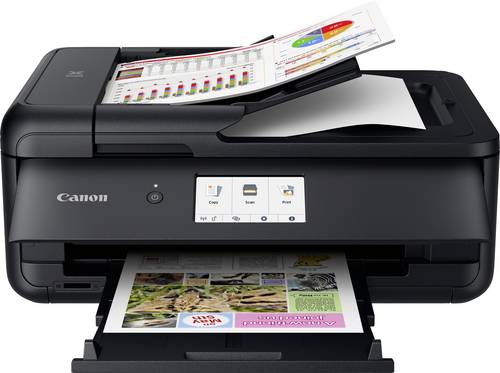
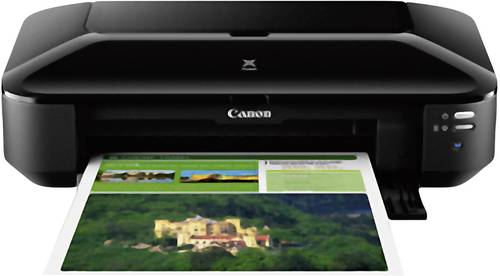
Canon PIXMA TS9550a Multifunktionsdrucker Tintenstrahl Farbe A3 Drucker, Scanner, Kopierer Duplex, LAN, USB, WLANA3-fähiges Multifunktionssystem für das Homeoffice und für kreative Aufgaben Mit A3-Druckfähigkeit und einfacher kabelloser Konnektivität bieten dir die PIXMA TS9550a Serie die Möglichkeit zum professionellen Dokumentendruck für das Homeoffice oder die komplette Freiheit für all deine kreativen Projekte.195,89 €*Versand: 0,00 €Sichere Weiterleitung zum Anbieter
-
Kann man Chromecast ohne WLAN benutzen?
Nein, Chromecast benötigt eine WLAN-Verbindung, um Inhalte von einem Gerät auf den Fernseher zu streamen. Es gibt keine Möglichkeit, Chromecast ohne WLAN zu verwenden. **
-
Wie kann ich chromecast mit WLAN verbinden?
Um Chromecast mit WLAN zu verbinden, musst du sicherstellen, dass dein Chromecast eingeschaltet ist und in der Nähe deines WLAN-Routers liegt. Öffne die Google Home App auf deinem Smartphone oder Tablet und wähle dein Chromecast-Gerät aus der Liste der verfügbaren Geräte aus. Folge den Anweisungen in der App, um dein WLAN-Netzwerk auszuwählen und das Passwort einzugeben. Sobald die Verbindung hergestellt ist, kannst du deinen Chromecast verwenden, um Inhalte von deinem Gerät auf deinen Fernseher zu streamen. **
-
Wie verbinde ich Chromecast mit dem WLAN?
Um Chromecast mit dem WLAN zu verbinden, musst du sicherstellen, dass dein Chromecast eingeschaltet ist und mit einem Fernseher oder Monitor verbunden ist. Öffne dann die Google Home App auf deinem Smartphone oder Tablet. Klicke auf das Pluszeichen in der oberen linken Ecke und wähle "Gerät einrichten". Folge den Anweisungen in der App, um dein WLAN auszuwählen und das Passwort einzugeben. Sobald die Verbindung hergestellt ist, kannst du deinen Chromecast verwenden, um Inhalte von deinem Gerät auf deinen Fernseher zu streamen. **
-
Wie verbinde ich chromecast mit meinem WLAN?
Um Chromecast mit Ihrem WLAN zu verbinden, müssen Sie sicherstellen, dass Ihr Chromecast eingeschaltet ist und mit einem Fernseher oder Monitor verbunden ist. Öffnen Sie dann die Google Home App auf Ihrem Smartphone oder Tablet. Klicken Sie auf das Symbol "Geräte" in der oberen rechten Ecke und wählen Sie Ihren Chromecast aus der Liste aus. Folgen Sie den Anweisungen in der App, um Ihren Chromecast mit Ihrem WLAN zu verbinden. Stellen Sie sicher, dass Ihr Smartphone oder Tablet mit demselben WLAN-Netzwerk verbunden ist, das Sie für Ihren Chromecast verwenden möchten. Sobald die Verbindung hergestellt ist, können Sie Inhalte von Ihrem Gerät auf Ihren Fernseher streamen. **
Warum verliert der Chromecast häufig die WLAN-Verbindung?
Es gibt mehrere mögliche Gründe, warum der Chromecast häufig die WLAN-Verbindung verliert. Einer der häufigsten Gründe ist eine schwache WLAN-Signalstärke, die dazu führen kann, dass der Chromecast die Verbindung unterbricht. Ein weiterer möglicher Grund könnte eine Störung durch andere elektronische Geräte in der Nähe sein, die das WLAN-Signal beeinträchtigen. Es ist auch möglich, dass es ein Problem mit dem Chromecast selbst gibt, wie zum Beispiel veraltete Firmware oder Softwarefehler. **
Welcher Drucker besser kaufen mit Laser oder Tintenstrahl?
Welcher Drucker besser kaufen mit Laser oder Tintenstrahl? Beide Druckertechnologien haben ihre Vor- und Nachteile. Laserdrucker sind in der Regel schneller und eignen sich besser für den Druck großer Mengen an Textdokumenten. Tintenstrahldrucker hingegen bieten eine bessere Farbgenauigkeit und eignen sich gut für den Druck von Fotos. Die Betriebskosten sind bei Laserdruckern in der Regel niedriger, da Toner länger hält als Tintenpatronen. Letztendlich hängt die Wahl des Druckers von Ihren individuellen Anforderungen ab. **
Top-Angebote
Produkte zum Begriff Chromecast:
-
Google Chromecast 4 Fernbedienung - Fernbedienung für Chromecast/Fernseher✅ Komfortable Steuerung – Erleben Sie stressfreies Navigieren durch Ihre Lieblingsinhalte mit der benutzerfreundlichen Fernbedienung für den Google Chromecast 4. ✅ Einfache Bedienung – Genießen Sie einen angenehmen Fernsehabend mit intuitiven Tasten, die Ihnen schnellen Zugriff auf Apps und Funktionen bieten. ✅ Hochwertige Verarbeitung – Vertrauen Sie auf die zuverlässige Qualität der signallink Fernbedienung, die für eine langlebige Nutzung konzipiert ist.49,90 €*Versand: 0,00 €Sichere Weiterleitung zum Anbieter
-
Canon PIXMA TS9550a Multifunktionsdrucker Tintenstrahl Farbe A3 Drucker, Scanner, Kopierer Duplex, LAN, USB, WLANA3-fähiges Multifunktionssystem für das Homeoffice und für kreative Aufgaben Mit A3-Druckfähigkeit und einfacher kabelloser Konnektivität bieten dir die PIXMA TS9550a Serie die Möglichkeit zum professionellen Dokumentendruck für das Homeoffice oder die komplette Freiheit für all deine kreativen Projekte.195,89 €*Versand: 0,00 €Sichere Weiterleitung zum Anbieter
-
Wie verbindet man chromecast mit WLAN?
Um Chromecast mit WLAN zu verbinden, musst du sicherstellen, dass dein Chromecast eingeschaltet ist und mit einem Fernseher oder Monitor verbunden ist. Gehe dann auf dein Smartphone oder Tablet und lade die Google Home App herunter. Öffne die App und wähle dein Chromecast-Gerät aus der Liste der verfügbaren Geräte aus. Folge den Anweisungen in der App, um dein WLAN-Netzwerk auszuwählen und das Passwort einzugeben. Sobald die Verbindung hergestellt ist, kannst du deinen Chromecast verwenden, um Inhalte von deinem Gerät auf deinen Fernseher zu streamen. **
-
Wie verbinde ich chromecast mit WLAN?
Um Chromecast mit WLAN zu verbinden, musst du sicherstellen, dass dein Chromecast eingeschaltet ist und mit einem Fernseher verbunden ist. Gehe dann auf dein Smartphone oder Tablet und öffne die Google Home App. Klicke auf das Gerätesymbol in der oberen rechten Ecke und wähle "Gerät einrichten". Folge den Anweisungen in der App, um dein WLAN auszuwählen und das Passwort einzugeben. Sobald die Verbindung hergestellt ist, kannst du deinen Chromecast verwenden, um Inhalte von deinem Gerät auf deinen Fernseher zu streamen. **
-
Kann man Chromecast ohne WLAN benutzen?
Nein, Chromecast benötigt eine WLAN-Verbindung, um Inhalte von einem Gerät auf den Fernseher zu streamen. Es gibt keine Möglichkeit, Chromecast ohne WLAN zu verwenden. **
-
Wie kann ich chromecast mit WLAN verbinden?
Um Chromecast mit WLAN zu verbinden, musst du sicherstellen, dass dein Chromecast eingeschaltet ist und in der Nähe deines WLAN-Routers liegt. Öffne die Google Home App auf deinem Smartphone oder Tablet und wähle dein Chromecast-Gerät aus der Liste der verfügbaren Geräte aus. Folge den Anweisungen in der App, um dein WLAN-Netzwerk auszuwählen und das Passwort einzugeben. Sobald die Verbindung hergestellt ist, kannst du deinen Chromecast verwenden, um Inhalte von deinem Gerät auf deinen Fernseher zu streamen. **
Ähnliche Suchbegriffe für Chromecast
-
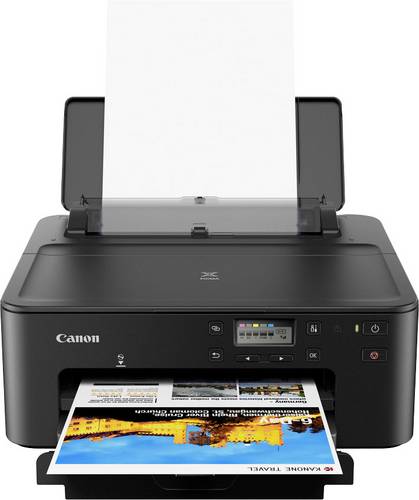
Canon PIXMA TS705a Drucker Tintenstrahl Farbe A4 LAN, WLAN, DuplexDer kompakte und vernetzte Drucker für Zuhause oder das Büro Große Funktionsvielfalt, kleines Format: Der bisher kompakteste Canon Drucker mit 5 separaten Tinten, einer Papierkapazität von bis zu 350 Blatt und nahtloser Konnektivität liefert professionell aussehende Dokumente und hochwertige Fotos - und das zum günstigen Preis. Einfach verbinden Der Drucker kann per LAN oder WLAN mit einem Laptop, einem PC oder einem Mobilgerät verbunden werden - auf Knopfdruck. Mit der Canon PRINT App oder AirPrint (iOS), Mopria (Android) und Windows 10 Mobile kannst du kabellos vom Mobilgerät drucken. Allzeit bereit Profitiere vom ununterbrochenen Druck mit hoher Normalpapierkapazität von 350 Blatt und zwei Papierzuführungen. Überwache den Tintenstand über das LCD, das dir auf einen Blick den Status anzeigt. Effizienter Betrieb Der automatische beidseitige Druck spart Papier, und die optionalen Tinten mit hoher Reichweite sind besonders effizient. Mit den XL- und XXL-Tinten druckst du 2- bis 3-mal so viele Seiten wie mit der Standardtinte - und 5 separate Tinten bedeuten auch, dass du nur die Tinte austauschen musst, die tatsächlich leer ist. Druckqualität der Business-Klasse Verlasse dich auf 5 separate Tinten - für randscharfen Text, lebendige Farben und professionell aussehende Geschäftsdokumente. Kreativ sein Kreativität ohne Grenzen bieten die vielen kreativen Apps und Druckmedien - wie das w69,03 €*Versand: 5,95 €Sichere Weiterleitung zum Anbieter
-
Wie verbinde ich Chromecast mit dem WLAN?
Um Chromecast mit dem WLAN zu verbinden, musst du sicherstellen, dass dein Chromecast eingeschaltet ist und mit einem Fernseher oder Monitor verbunden ist. Öffne dann die Google Home App auf deinem Smartphone oder Tablet. Klicke auf das Pluszeichen in der oberen linken Ecke und wähle "Gerät einrichten". Folge den Anweisungen in der App, um dein WLAN auszuwählen und das Passwort einzugeben. Sobald die Verbindung hergestellt ist, kannst du deinen Chromecast verwenden, um Inhalte von deinem Gerät auf deinen Fernseher zu streamen. **
-
Wie verbinde ich chromecast mit meinem WLAN?
Um Chromecast mit Ihrem WLAN zu verbinden, müssen Sie sicherstellen, dass Ihr Chromecast eingeschaltet ist und mit einem Fernseher oder Monitor verbunden ist. Öffnen Sie dann die Google Home App auf Ihrem Smartphone oder Tablet. Klicken Sie auf das Symbol "Geräte" in der oberen rechten Ecke und wählen Sie Ihren Chromecast aus der Liste aus. Folgen Sie den Anweisungen in der App, um Ihren Chromecast mit Ihrem WLAN zu verbinden. Stellen Sie sicher, dass Ihr Smartphone oder Tablet mit demselben WLAN-Netzwerk verbunden ist, das Sie für Ihren Chromecast verwenden möchten. Sobald die Verbindung hergestellt ist, können Sie Inhalte von Ihrem Gerät auf Ihren Fernseher streamen. **
-
Warum verliert der Chromecast häufig die WLAN-Verbindung?
Es gibt mehrere mögliche Gründe, warum der Chromecast häufig die WLAN-Verbindung verliert. Einer der häufigsten Gründe ist eine schwache WLAN-Signalstärke, die dazu führen kann, dass der Chromecast die Verbindung unterbricht. Ein weiterer möglicher Grund könnte eine Störung durch andere elektronische Geräte in der Nähe sein, die das WLAN-Signal beeinträchtigen. Es ist auch möglich, dass es ein Problem mit dem Chromecast selbst gibt, wie zum Beispiel veraltete Firmware oder Softwarefehler. **
-
Welcher Drucker besser kaufen mit Laser oder Tintenstrahl?
Welcher Drucker besser kaufen mit Laser oder Tintenstrahl? Beide Druckertechnologien haben ihre Vor- und Nachteile. Laserdrucker sind in der Regel schneller und eignen sich besser für den Druck großer Mengen an Textdokumenten. Tintenstrahldrucker hingegen bieten eine bessere Farbgenauigkeit und eignen sich gut für den Druck von Fotos. Die Betriebskosten sind bei Laserdruckern in der Regel niedriger, da Toner länger hält als Tintenpatronen. Letztendlich hängt die Wahl des Druckers von Ihren individuellen Anforderungen ab. **
* Alle Preise verstehen sich inklusive der gesetzlichen Mehrwertsteuer und ggf. zuzüglich Versandkosten. Die Angebotsinformationen basieren auf den Angaben des jeweiligen Shops und werden über automatisierte Prozesse aktualisiert. Eine Aktualisierung in Echtzeit findet nicht statt, so dass es im Einzelfall zu Abweichungen kommen kann. ** Hinweis: Teile dieses Inhalts wurden von KI erstellt.